Aprende a crear tu propio componente personalizado en netbeans que agregaremos a la paleta gráfica del editor visual y lo podremos reusar en todos nuestros proyectos. Sí, me refiero a tu propio componente visual reutilizable dentro del NetBeans IDE.
Requisitos
Este tutorial ha sido realizado usando Java 8 de Oracle y el Apache NetBeans 9. He usado Windows 10, pero el tutorial funciona igual en todas las plataformas que soporte NetBeans.
Conocimientos Previos (Teoría)
Como probablemente ya sabes, la especificación Java Bean nos habla acerca de unos objetos que cumplen ciertas características ideales para ser usados con interfaces gráficas. En NetBeans se les conoce como beanforms y sí… nos permite crear componentes visuales que podemos arrastrar y soltar con el editor grafico fácilmente, dicho editor se llama Matisse.
Manos a la obra
Costo Estimado : 0
Tiempo Necesario : 1 hours
Pasos para crear un componente visual reutilizable en NetBeans
Crear un nuevo proyecto de tipo Bean Form en NetBeans
 En un proyecto abierto seleccionamos el menú File > New File y seleccionamos el tipo de archivo “Bean Form” que se encuentra en la categoría “Java Swing GUI Forms”.
Nombra la clase
 Posteriormente le ponemos el nombre a nuestra clase.
Establecer la superclase
 Posteriormente deberemos de poner le nombre totalmente calificado de la clase que queramos que sea nuestro componente personalizado. En mi caso como quiero que sea un botón elegiré
 javax.swing.JButton.Crear una nueva categoría en la paleta de componentes

Para guardar aparte nuestro componente crearemos una nueva categoría en la paletaAbrir el administrador de la paleta de componentes
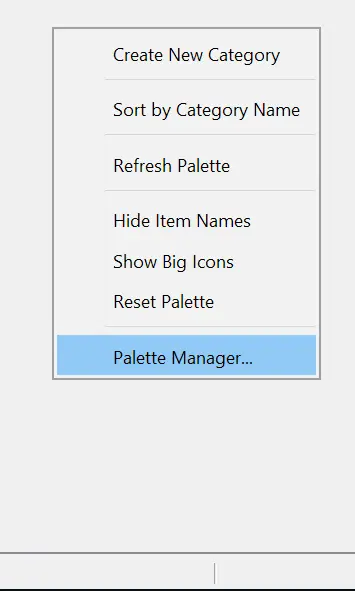
Para agregar nuestro nuevo componente deberemos de abrir el administrador de la paleta de componentes, esto lo podemos hacer directamente desde la paleta de componentes.Agregar nuevo proyecto
 Una vez abierto el administrador de la paleta de componentes seleccionamos agregar nuevo proyecto
Especificar el proyecto
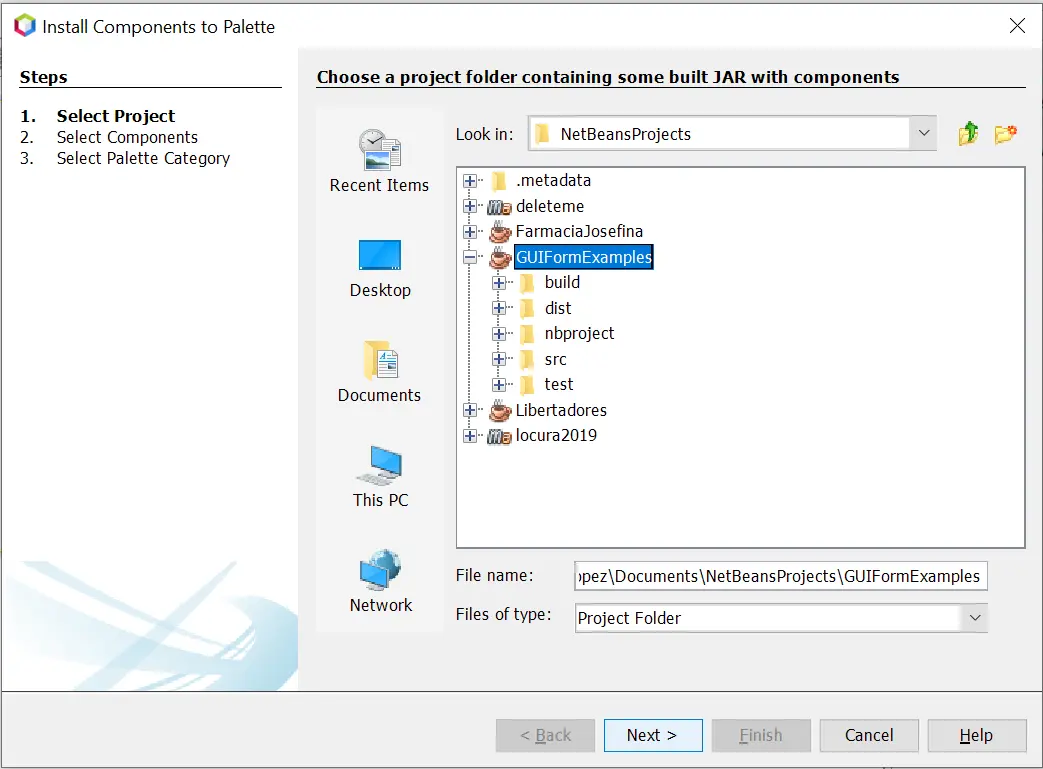 y seleccionamos nuestro proyecto actual
Seleccionar el componente
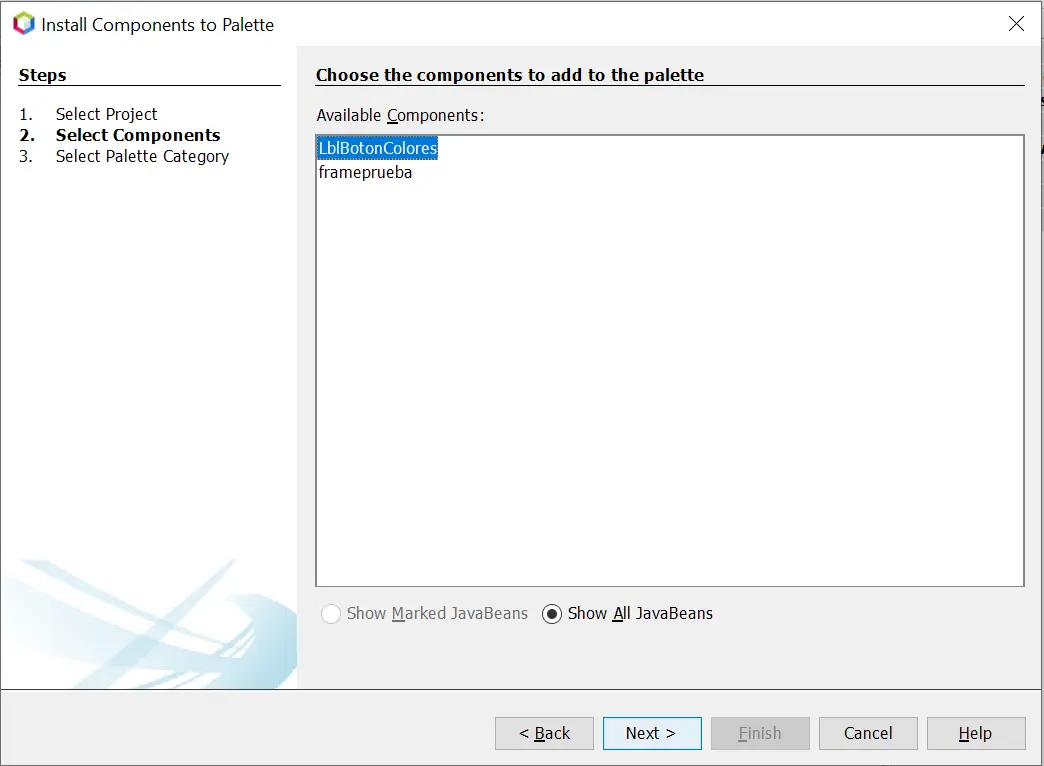 Seleccionamos el componente que vamos a modificar de la lista de beans detectados
Especificar la categoría
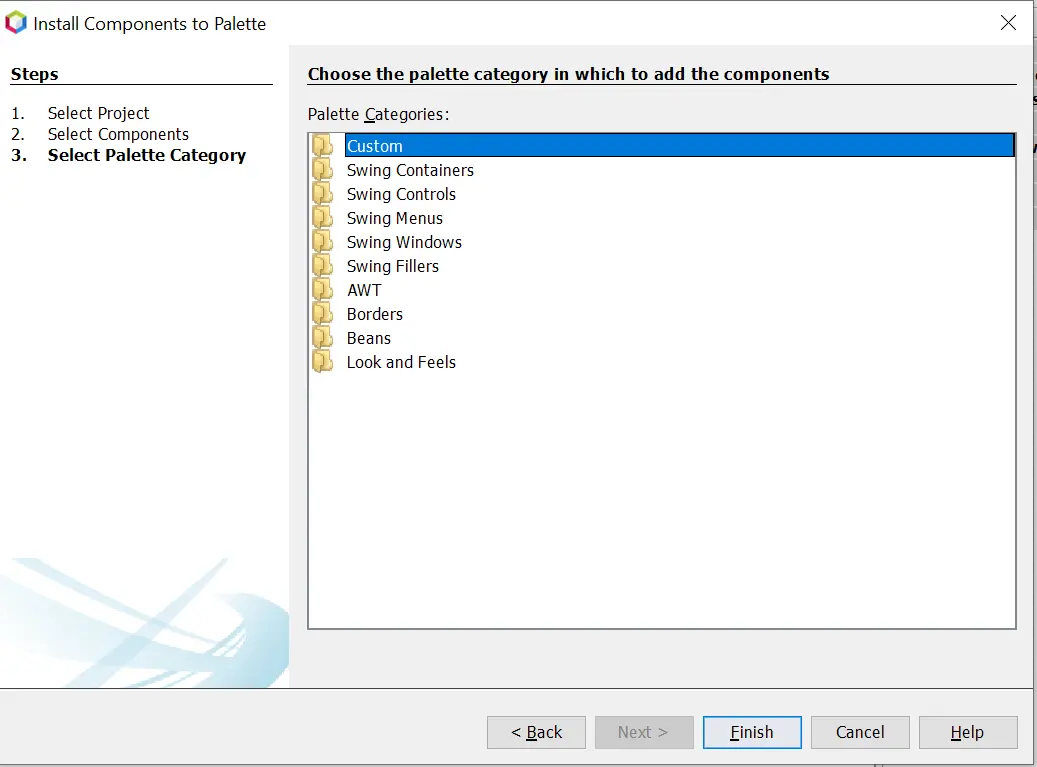 Posteriormente seleccionamos la categoría en que deseamos que aparezca
Finalizar
 Tras terminar el asistente ya podremos arrastrar y soltar nuestro componente personalizado y todas las modificaciones que le hagamos se verán inmediatamente reflejadas sin que tengamos que volver a agregar el componente.
Configurar la instancia en propiedades
 En la paleta de propiedades ya saldrán las propiedades de clase que hayamos creado y que les hayamos puesto sus respectivos setter y getter
Herramientas
- Apache Netbeans
Codigo fuente
El código completo de nuestro componente de ejemplo queda así para que lo puedan probar:
package examples;

import java.awt.Color;
import javax.swing.JButton;

public class LblBotonColores extends JButton {

    private boolean cambioColor;

    private boolean azul = true;

    public boolean getCambioColor() {
        return cambioColor;
    }

    public void setCambioColor(boolean cambioColor) {
        this.cambioColor = cambioColor;
    }

    /**
     * Creates new form LblBotonColores
     */
    public LblBotonColores() {
        initComponents();
        setBackground(Color.blue);
        setForeground(Color.white);
    }

    /**
     * This method is called from within the constructor to initialize the form.
     * WARNING: Do NOT modify this code. The content of this method is always
     * regenerated by the Form Editor.
     */
    @SuppressWarnings("unchecked")
    // <editor-fold defaultstate="collapsed" desc="Generated Code">
    private void initComponents() {

        addActionListener(new java.awt.event.ActionListener() {
            public void actionPerformed(java.awt.event.ActionEvent evt) {
                lblBotonColoresActionRealizada(evt);
            }
        });
    }// </editor-fold>

    private void lblBotonColoresActionRealizada(java.awt.event.ActionEvent evt) {
        if (cambioColor) {
            if (azul) {
                setBackground(Color.red);
                azul = !azul;
            } else {
                setBackground(Color.blue);
                azul = !azul;
            }
        }
    }
    // Variables declaration - do not modify
    // End of variables declaration
}
Espero les haya sido de utilidad, no duden en escribir su comentario en mis redes sociales si tienen dudas.
